iPhone 怎么把书传到 Kindle?无需电脑的完整步骤
从 iPhone 或 iPad 导入电子书,通过同一 Wi-Fi、扫码配对或手动连接,在 Kindle 上下载阅读。
书径团队 · rainbend · 最近更新
先看答案
可以不用电脑。先在书径中选择 Kindle 并导入电子书,再让 iPhone 和 Kindle 连接同一 Wi-Fi,在 Kindle 浏览器打开传书页面并下载。传输时保持书径的「传书」页面打开。
开始前准备什么?
- 安装书径的 iPhone 或 iPad,以及能使用浏览器的 Kindle。
- 已下载到本机、没有 DRM 加密的电子书文件。
- 两台设备连接同一个能互相访问的 Wi-Fi。避免访客网络。
本教程介绍从 iPhone、iPad 或 Mac 传书到 Kindle。如果你使用安卓手机,可先参考 其他传书方式。
1. 选择 Kindle,再导入电子书
- 打开书径的「设置」,在「阅读优化」中把目标阅读设备设为 Kindle。
- 输出格式保留 自动 即可,普通传书不需要先研究格式选项。
- 打开「书架」,点添加按钮导入文件;也可以在「文件」、微信或网盘中把文件分享到书径。
- 等待导入完成,确认书架上出现这本书。
如果文件还在聊天记录或网盘中,先按 手机文件导入教程 下载原文件。书名、作者和封面可以稍后整理,不影响先完成传书。
2. 打开传书页面
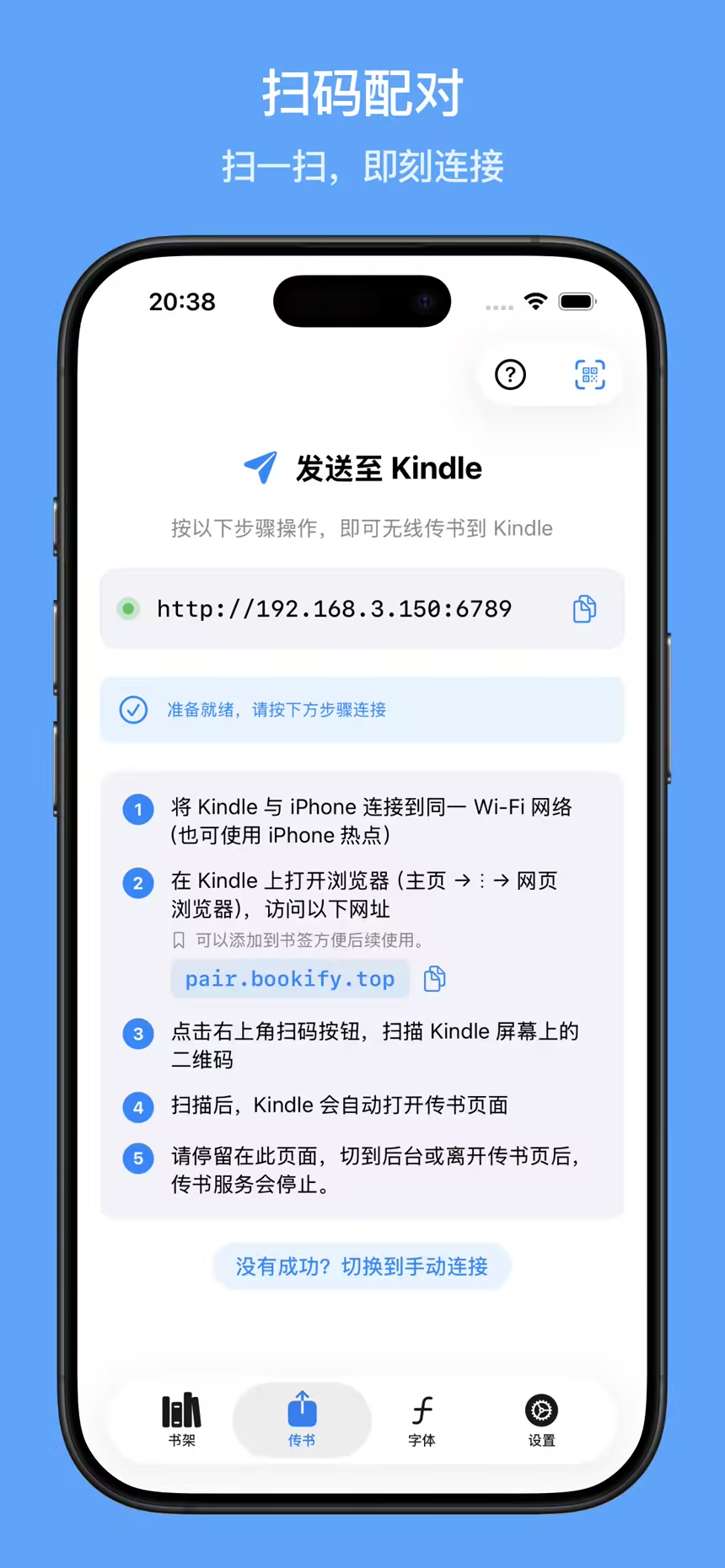
让 iPhone 和 Kindle 连接同一 Wi-Fi,然后打开书径的 传书 页面。确认页面显示可用的本地地址;如果系统询问是否允许访问本地网络,请允许。
下面是传书界面示例。地址和端口以你手机上当前显示的内容为准,不要照抄截图中的地址。
3. 在 Kindle 上连接
扫码配对: 在 Kindle 浏览器打开 pair.bookify.top,再点书径传书页面的扫码按钮,扫描 Kindle 屏幕上的二维码。配对后,在 Kindle 上等待传书页面打开。
手动连接: 如果不方便扫码,切换到手动连接,在 Kindle 浏览器完整输入书径显示的本地地址,包括 http:// 和端口号。配对网址用于连接,书籍仍从手机的本地传书页面下载。
4. 下载并确认可以阅读
- 在 Kindle 的传书页面找到这本书,点击下载。
- 下载期间保持手机上的书径停留在「传书」页面。
- 等待 Kindle 下载完成,回到书库,打开这本书检查正文和目录。
书已经能在 Kindle 中打开,才说明传输完成。下载后阅读不需要继续保持书径打开。本地传入的书不会自动进入 Amazon 云端文档库,也不会自动同步到其他 Kindle App。
连接或下载失败怎么办?
- 页面打不开、扫码后没有进入书单:看 连接排障教程。
- 导入时就报错:先确认原文件下载完整,再看 导入问题。
- 不理解导入后的格式变化:看 EPUB 的格式处理说明。
常见问题
需要 Kindle 邮箱或 Amazon 账号吗?
书径的本地传输不使用 Kindle 邮箱或 Amazon Send to Kindle,但 Kindle 必须能打开浏览器并访问局域网。
导入书径后,Kindle 会自动收到吗?
不会。导入只把书放进书径书架,还需要在 Kindle 浏览器中下载。
iPad 和 Mac 也可以吗?
可以,同样选择 Kindle、导入文件,再通过同一 Wi-Fi 传书;文件选择和分享菜单随系统有所不同。